以前去背要開 Photoshop 用鋼筆工具一點一點描,一張商品照就要十幾分鐘。現在大部分照片丟進圖片去背,幾秒鐘 AI 就會自動抓出主角,剩下的只是修修邊。
行銷常常是一個人什麼都要做,社群貼文、大頭貼、簡報、活動海報、商品上架,幾乎每週都會遇到要去背的圖。為了一張小圖去找設計排隊,等的時間比做的時間還久,所以我大多自己來。
我有一點設計底子,Photoshop 確實可以修得很漂亮,但它不好學,也不是每台電腦都有裝。後來改用 Canva,又要先登入、開一個新檔案,為了一個小東西跑一整套流程,雲端裡還多出一堆亂七八糟的檔案。PowerPoint 內建的「移除背景」我也試過,邊緣抓得很不準,根本不能用;其他線上去背網站,不是要註冊登入,就是高畫質下載要付費。
最常卡住的地方也都差不多:頭髮邊緣、白色商品放在白底上、透明的杯子瓶子。所以我把去背做成一個打開網頁就能用的工具,不用登入、不用開新檔案,照片也不會傳到別人的伺服器。下面整理我自己的做法,連難搞的照片怎麼修也一起說。
三個步驟完成去背
- 打開圖片去背,把照片拖進去,一次可以放好幾張。
- 等 AI 處理完,按住「按住看原圖」比對一下,邊緣太硬就把「邊緣」往左調,有地方去錯就用「擦掉」「補回」筆刷塗一下,筆刷大小在圖片下方切換,塗錯了按「上一步」就能還原。
- 要透明背景就下載 PNG;要白底或品牌色,先在「背景」選顏色,再下載 JPG。
照片只在你的瀏覽器裡處理,不會上傳,第一次使用要下載約 5 MB 的 AI 模型,之後就很快。
什麼照片最好去背?
AI 是判斷「照片裡哪個是主角」,所以這幾種照片效果最好:
- 只有一個主角,而且佔畫面一半左右
- 主角和背景顏色差比較多,例如白色杯子不要放在白桌上拍
- 光線均勻、主角邊緣清楚,沒有晃到
反過來,主角很小、背景很雜,或主角和背景顏色很接近時,邊緣就容易抓錯,需要多修一點。
白底商品照:改用「純色背景」更乾淨
如果商品是在白牆、背景布或攝影棚前拍的,切換到「純色背景」模式,工具會從照片邊緣找出背景顏色,把相近的顏色去掉。邊緣通常比 AI 更俐落,速度也更快。
- 背景沒去乾淨:把「顏色容許範圍」調大
- 商品本身被吃掉一塊:調小一點
- 杯子把手、包包提把中間還有背景:勾選「連中間的同色區塊也去掉」
頭髮、毛邊怎麼處理?
人像的髮絲、寵物的毛和絨毛玩具是最難去背的。把「邊緣」往左調比較柔和,髮絲會保留比較多的半透明細節;放到深色背景上時,如果看到一圈淡淡的光暈,就用「擦掉」筆刷,把筆刷調小沿著邊緣輕輕塗。
透明的杯子、瓶子、玻璃罐也很難,因為後面的背景會透過來,AI 常把杯身當成背景去掉一部分。拍的時候用跟背景差很多的顏色墊底,去背後再用「補回」筆刷把被吃掉的杯身塗回來;如果最後要放在白底上,直接選白色背景下載,比留透明更自然。
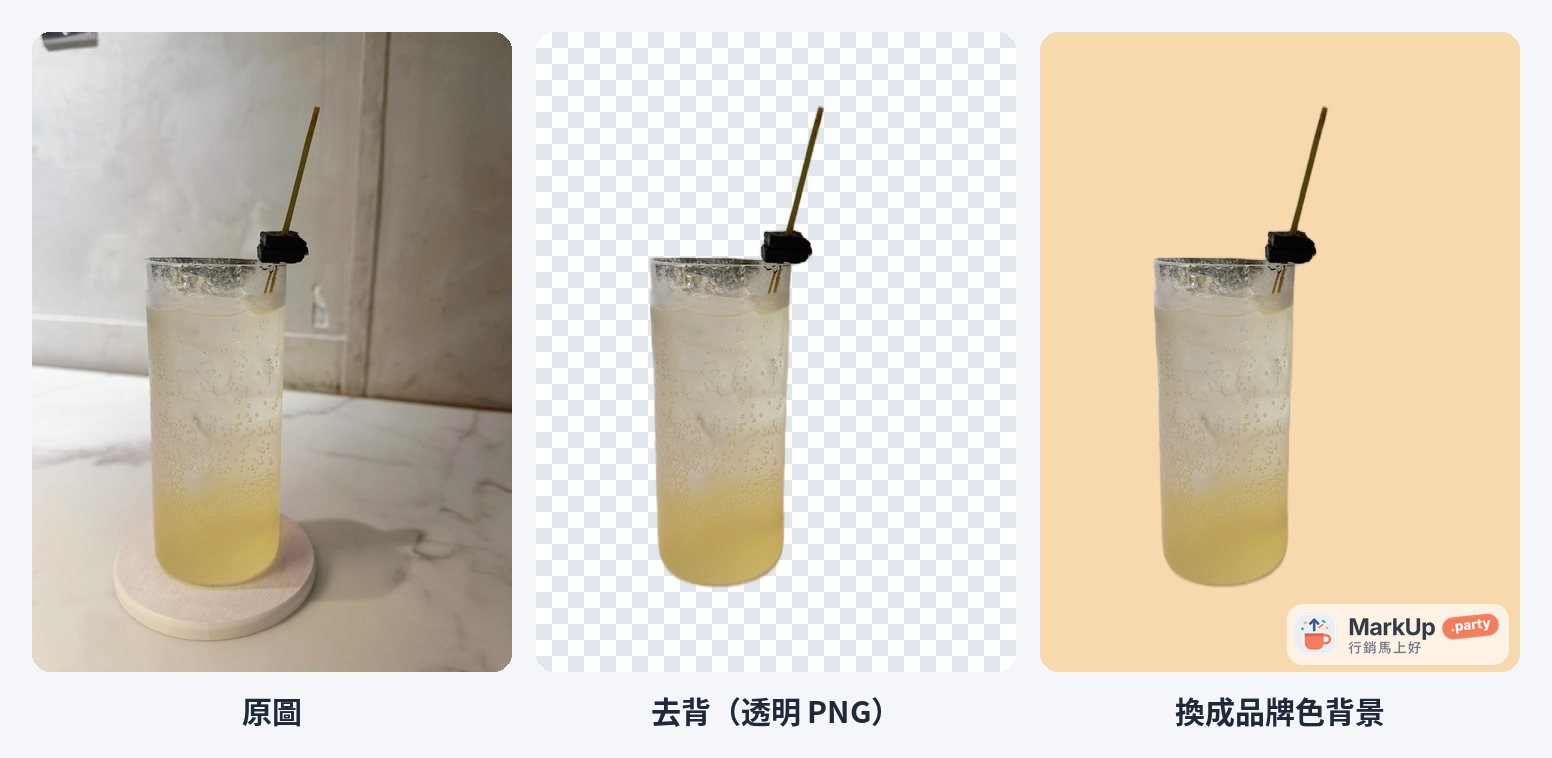
這張是我直接用手機在 MarkUp 去背的。透明玻璃杯加上氣泡、冰塊,本來是最難去背的那一種,結果 AI 一次就把杯子、竹籤和上面的裝飾抓出來,杯墊和後面的牆都乾淨去掉,邊緣幾乎不用修。下載透明 PNG 之後,要放到海報、菜單或換成品牌色背景都很方便。
去背之後可以做什麼
常見問題
線上去背會不會把照片傳到別人的伺服器?
MarkUp 的去背是在你的瀏覽器裡完成的,只有第一次使用時會下載 AI 模型,照片本身不會上傳,商品照、人像都可以放心用。
去背後邊緣有白邊怎麼辦?
白邊通常是原本背景的顏色殘留。把「邊緣」往右調得俐落一點,或用「擦掉」筆刷沿著邊緣塗一下就好。
電商主圖要白底還是透明背景?
多數電商平台的主圖建議白底,上傳透明 PNG 時,平台也常會自動補成白色或黑色。直接選白色背景下載 JPG 最保險,詳細規定以各平台說明為準。